Tuesday, August 31, 2010

mask

Assalamualaikum.. Salam Ramadhan semua :)


Kali ni saya nak tunjukkan cara untuk 'blend' 2 gambar.. Iyela, dah nak musim raya ni mesti ramai yg nak buat kad raya snirik letak gambar family kan :) Letak satu gambar tak cukup, so kita letak 2 gambar pada satu kad..


Langkah 1: Open new document. I always prefer big size canvas so that later i can crop it.. Then, choose your favourite 2 pictures.. Copy n paste the pictures on your documents or you can just simply drag the pictures on your canvas..


tips: 1-Lebih baik kalau gambar yg digunakan tu sama saiznya..

Bila korang dah susun gambar2 tadi, ia akan nampak macam ni: (gambar ni saya ketepikan sket susunannya sb gambar tak centre. kalau gambar korang mmg dah centre, letak sama padan terus)Langkah 2: (sila rujuk gambar)
i-klik pada ikon 'add mask'. ikon ni macam ingkap pastu ada bulat kat tengah.
ii- secara automatik korang akan nampak 'mask' ni attach pada gambar korang tu. (rujuk gambar).
iii-check foreground. make sure foreground colour ialah hitam.
iv- klik pada gradient tool.
v- korang akan nampak tanda X lepas klik gradient tool tadi. pada gambar, drag tanda pangkah tadi (tak kisah arah mana pun) dan lihat hasilnya. u can keep draging the X until u satisfied with the result. :)


*tips: bahagian kaler hitam tu ialah bahagian gambar yg akan hilang...

*klu ada bahagian yg nak touch up kasi lagi terang or pudar, bleh guna brush. cth cam kat area muka hafiy yg baring tu saya guna brush utk clear kan kawasan tu...

*lepas dah puas ati sumer, bleh crop gambar tu ikut area mana yg korang nak..


Taraaaaa! dah siap...


~Teknik guna mask ni bila korang dah master mmg sangat berguna. Kena selalu cuba tau!
~Bila korang master nanti, dah tak payah bukak new document. Boleh terus buat pada gambar.
Contohnya, bukak 2 gambar.--> Drag atau copy paste gambar menjadi 2 lapisan. Seterusnya ikut je steps lain tu...

Selamat Hari Raya Aidilfitri dan maaf zahir batin andai tersalah kata sepanjang saya buat tutorial selama ni :) Segala tutorial dalam blog ni saya halalkan penggunaannya tapi jangan la pi copy paste tempek kat blog korang kata korang yg buat plak ye...

Kalau ada yg korang tak faham, feel free to mail me at ciku_nurul@yahoo.com.my. Kalau tulis kat shoutbox tu saya dah lupa passwordnya... Huhuhuhu... Harap maklum :)

Saturday, February 27, 2010

Digital scrapbook

Assalamualaikum.. kali ni saya nak tunjukkan cara untuk menghasilkan digital scrapbook dengan menggunakan element2 yang telah saya sediakan di sini. boleh download kat sini:
background
pink flower
blue flower
leaves
element-1
element-2
element-3

Step 1: Sediakan background: file--> open--> background--> ok.
Step 2: Pilih gambar: file open-->browse ur file-->ok.
Step 3: Masukkan gambar pada background. Pada yg sudah biasa, boleh terus 'drag' gambar ke background. ATAU klik select-->All, Edit--> copy, kemudian pada paparan background, klik Edit-->paste. ATAU Ctrl +A--> Ctrl +C--> pada paparan background, Ctrl +V


Step 4: Masukkan element2 scrapbook. Kita mula dengan masukkan zip dulu. File-->open-> zip file-->ok. Kemudian untuk tampalkan zip tadi, ikut cara yang sama macam nak masukkan gambar pada background. Ctrl +A--> Ctrl +C--> pada paparan background, Ctrl +V.

Sekiranya tidak berpuas hati dengan saiz elemen tersebut, gunakan Ctrl + T. Anda boleh pusing, kecikkan atau besarkan saiz ikut selera. Selesai semuanya, tekan ENTER.

Step 5: Untuk tambah efek shadow, klik layer-->layer style-->drop shadow. jumlah shadow boleh diubah ubah.

Step 6: untuk duplicate zip tersebut, klik Layer--> Duplicate layer. Untuk ubah posisi, klik Edit--> transform--> flip vertical. kemudian, anda boleh ubah kedudukan dengan menggunakan move tool.

Step 7: Anda boleh terus menambahkan elemen2 scrapbook dengan mengulangi Step 4. Jika ada susun atur elemen yang ingi diubah cuma klik pada layer elemen tersebut, dan tarik ke susun layer yang anda kehendaki. (rujuk rajah)


Apa yang paling penting ialah kena tahu gunakan

*move tool: untuk ubah kedudukan elemen

*Ctrl+T: untuk ubah size, rotate

*layer style-->drop shadow. : elemen nampak lebih real.


Taraaaaa.... :D

Wednesday, December 2, 2009

Glowing picture

Salam semua.. Dah lama saya tak letak tutorial baru kerana terbatas dengan kekangan waktu.. Sebelum tu, sekali lagi saya ingatkan di sini saya bukanlah orang yg pro dalam bidang ini dan bukannya nak menunjuk pandai. Hanya sekadar berkongsi ilmu yang sedikit dengan harapan dapat membantu kawan-kawan saya yang baru bertatih menggunakan photoshop :)

Kali ni simple tutorial cara membuat glow pada gambar. Efek ni kunun2 dapat memberi impak romantik dan nostalgia gitu...hehehhe

Step 1: File-->Open--> Browse your picture-->Open.

Step 2: Filter--> Distort--> Difuse glow. Kemudian, ubah nilai pada tab mengikut kesesuaian dan citarasa anda. Bagi gambar ini, nilai yang saya gunakan ialah:-
Graininess: 0
Glow amount: 4
Clear amount: 13
Kemudian, klik ok.


Dah siap! senang aje,kan! :D

Sunday, August 9, 2009

Imej dalam tulisan

Terlebih dahulu saya ingin mengucapkan ribuan terima kasih kepada sumer kengkawan dan bloggers yang sentiasa memberi sokongan kepada saya.. Terima kasih banyak2.. :)

Ok, tutorial kali ni untuk tunjukkan bagaimana nak masukkan imej dalam tulisan.

Step 1:Buka imej yang ingin digunakan. (File-->open--> choose ur image--->ok)

Step 2: Duplicate imej. (Layer--> duplicate layer).

Step 3: buat layer baru di atas layer background yang asal. (klik pada layer background yang asal untuk highlight layer tersebut--> klik layer-->new layer)

Step 4: mengisi warna . (pastikan highlight layer baru tadi-->klik paint bucket tool (rujuk rajah)--> pilih warna (saya guna putih uk background.)-->klik pada gambar. (korang tak akan nampak perubahan yg berlaku sebab layer ni berada di bahagian bawah)

Step 5: layer tulisan ni mesti berada di layer paling atas supaya kita tahu posisi tulisan pada gambar. so, highlight background copy barulah klik layer-->new layer. kemudian taip perkataan yang anda ingin menggunakan type tool.


Step 6: Alihkan kedudukan layer tulisan tadi ke bawah layer background. klik layer -->drag layer ke bawah. (rujuk rajah)


Step 7:highlight layer background copy-- klik layer--> create clipping mask.

Dah siap! kalau nak bagi cun, tambahkan shadow pada tulisan tadi.


p/s~~highlight layer maksudnya korang kena pilih@klik sahaja pada layer tersebut. :)

Saturday, July 18, 2009

Watermark

Kali ni nak tunjuk simple steps untuk buat watermark. Watermark ni penting untuk jaga hak peribadi @ privacy kita. So, takdelah orang senang2 je nak mengaku itu ini :)


STEP 1: BUKA FILE (OPEN-->FILE-->CHOOSE YOUR FILE)

STEP 2: KLIK PADA TYPE TOOL (SIMBOL HURUF T). FOREGROUND COLOR:WHITE.

STEP 3: TAIP APA SAHAJA YANG ANDA MAHU TERCETAK PADA GAMBAR. DI SINI SAYA MENGGUNAKAN http://helmiyani.blogspot.com/ .

STEP 4: KLIK LAYER--> LAYER STYLE--> BEVEL AND EMBOSS-->PILIH SIZE KETEBALAN HURUF2 ANDA.--> KLIK OK.

STEP 5: STEP INI UNTUK MENJADIKAN TULISAN TADI TRANSPERANCY. SO, CUMA DRAG PADA NILAI FILL DAN JUGA CAPACITY SESEDAP RASA. :)


TADA!! DAH SIAP PUN... SENANG JE,KAN :)

Wednesday, January 7, 2009

Shape

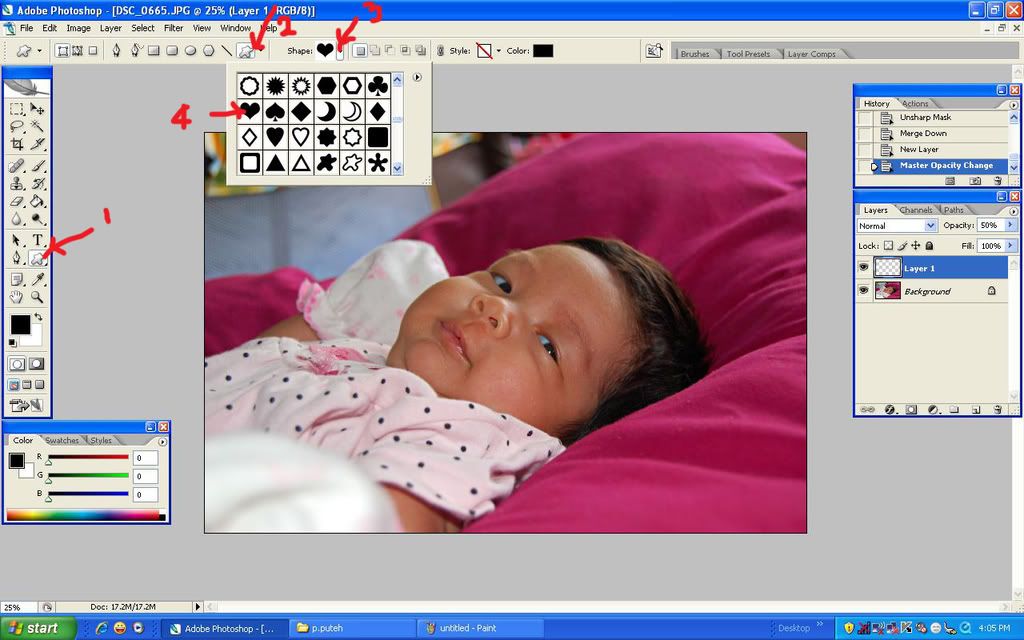
STEP 1: File--> New---> pilih size canvas. Kemudian pilih gambar yang korang nak edit (File-->Open-->Pilih file)

STEP 2: Buat layer baru. Layer--> New layer. Klik Custom shape tool dan pilih shape. Kemudian drag shape tadi pada bahagian yang ingin diedit.

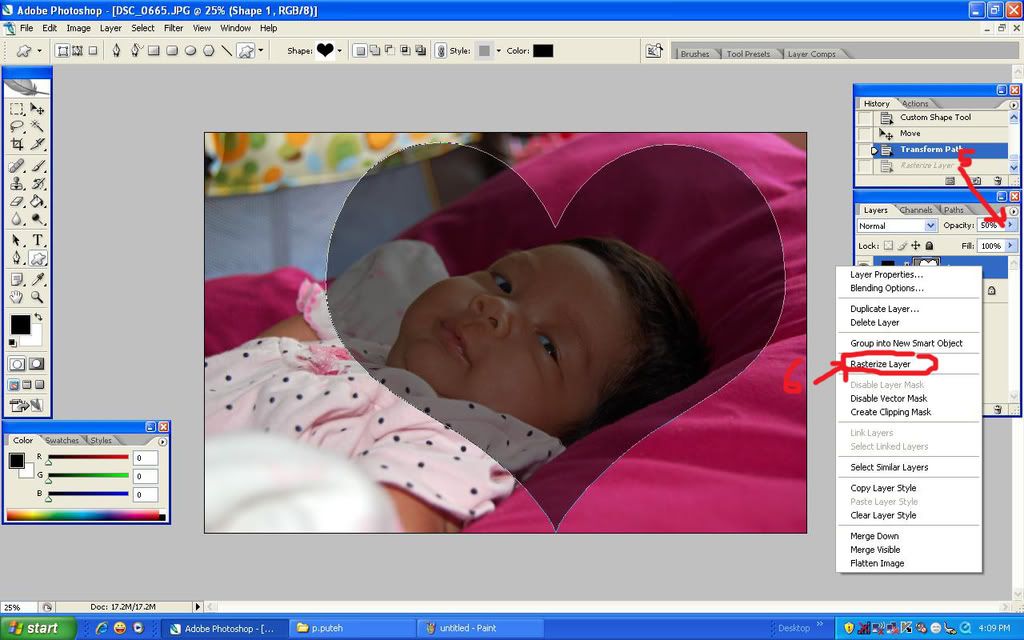
STEP 3: Untuk memudahkan korang nampak bahagian shape tadi, boleh kurangkan capacity layer tadi (rujuk no.5).

STEP 4: Bila dah puas hati dengan hasil tadi, pada layer tadi, klik kanan dan pilih menu RESTERIZE LAYER.


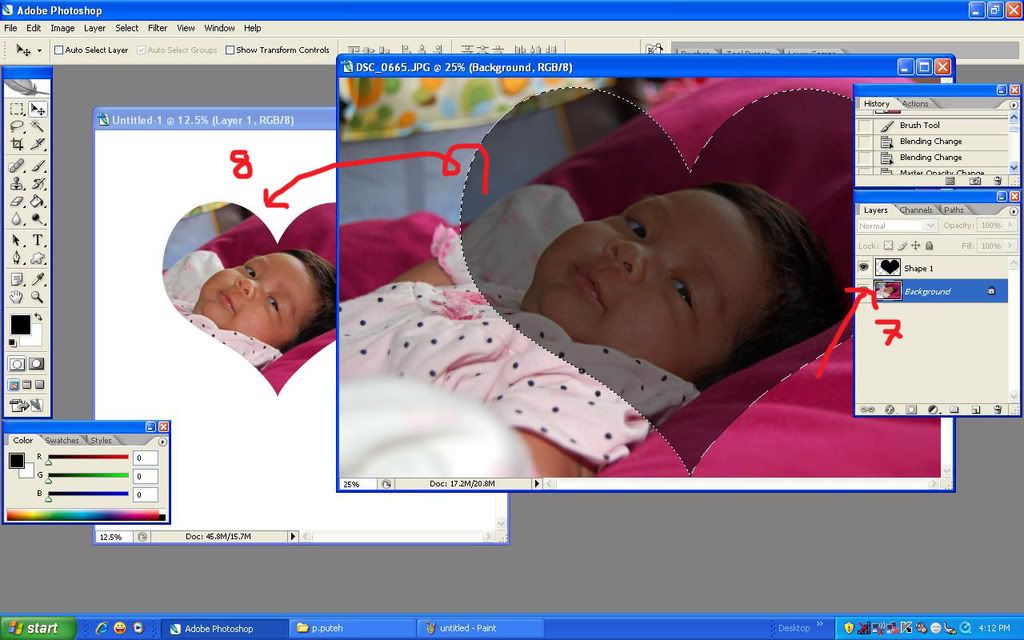
STEP 5: menggunakan magic wand tool (kat bawah move tool tu), klik shape love tadi. Korang akan nampak selected area tu dah bergerak2 cam semut

STEP 6: Sekarang kita akan drag gambar tadi ke dalam kanvas yang mula2 tadi. Klik move tool, highlight background layer (rujuk no 7) dan drag selected area tadi canvas.

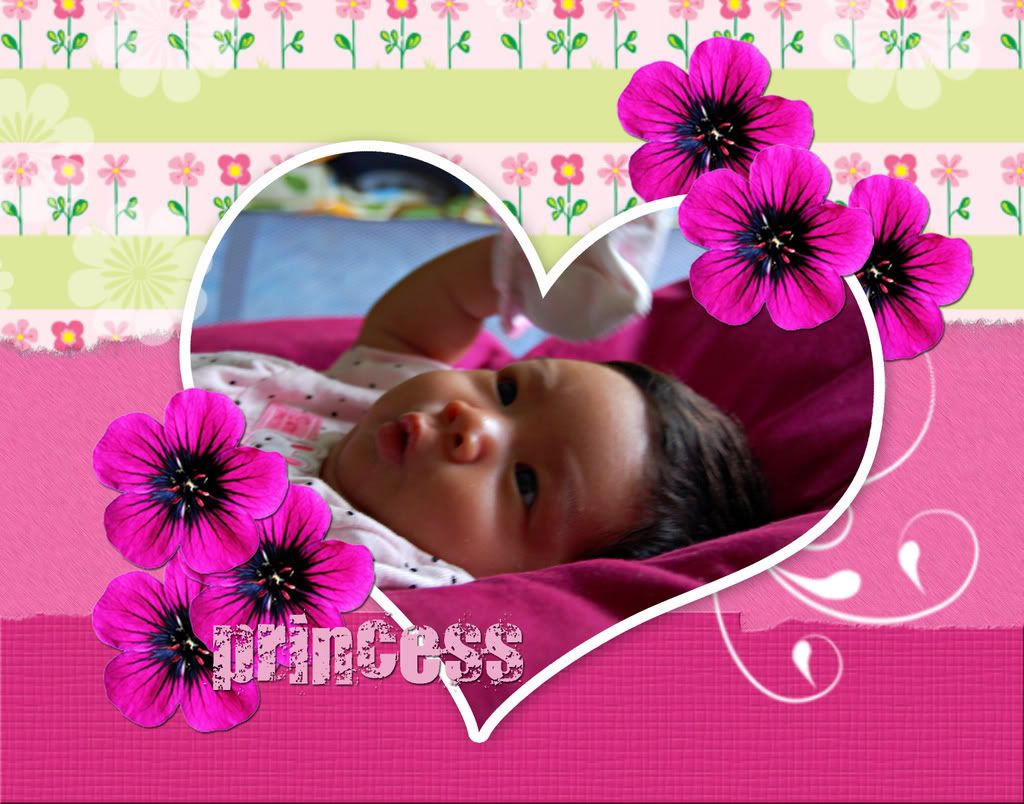
SIAP!!

Thursday, July 24, 2008

Colour balance

Colour balance ni digunakan untuk kita ubah warna photo. Stepnya mmg mudah sangat....

Step 1: Bukak file foto yang ingin diedit.
File--> Open---> Pilih file

Step 2: Sebelum kita warnakan gambar tu, kita kena jadikan gambar tu black n white dulu.
klik image---> adjustment--> desaturate


Step 3: Ni step untuk kaler gambar yang dah jadi hitam putih tadi.
klik image--> adjustment---> colour balance.


Lepas tu korang gerakkan aje slider cyan-red, magenta-green dan yellow-blue tu. Sumer tu ikut sesedap rasa korang je, ok!


Tadaaaa... dah siap pun!! senang je kan... :)

Monday, June 23, 2008

Asingkan objek dari background

Step 1: Bukak new document, kemudian bukak file yang ingin diasingkan objeknya.


Step 2: maximize file yang dibuka tadi. Kemudian, klik pada magnetic lasso tool. Seterusnya klik pada bahagian yang ingin diekstrak dan teruskan sampai habis bahagian yang diingini.


Step 3: Bila dah habis select, korang akan nampak bahagian tu jadi cam 'barisan semut yang bergerak-gerak' :). Pada mouse korang, klik kanan---> feather---> feather radius: 10.

Nilai radius ni bleh ubah ikut suka korang. kalau lagi besar nilainya, bahagian yang dipotong nampak lebih smooth. Kalau nak buat nampak ngam2 bentuk objek tu, buat feather radius:2 tu pun dah cukup. :)


Step 4: bukak balik document korang tadi. kemudian menggunakan move tool, drag pada objek yang dah select tadi ke dokumen korang.


Tadaaaa!! Siap pun.... senang je kan.. :)

Saturday, May 17, 2008

Border gambar


Fuhhh... banyaknya sawang labah2... (sebab lama giler dah tak update :p)...
Ramai mommies yang pm nak mintak tulun ajarkan camne nak buat border putih kat keliling gambar+ kasik gambar senget2... so, untuk yang berminat bleh la tengok tutorial kat bawah ni..
Step 1: Mula2 cam biasa, korang kena bukak new document dulu.
File---> new---> pilih size canvas (width, height)--->OK
Lepas tu bukak file yang korang nak edit.
File---> open--> choose ur file---> Ok


Step 2: Ni step penting untuk buat border gambar.
Klik image---> canvas size---> masukkan nilai dalam width dan height (biasanya saya letak 0.5), dan pilih warna putih untuk canvas tu.

Step 3: Ok, skang gambar korang dah ada border. tapi tak nampak lagi kat mata kasar. so, nak kasi nampak korang kena transfer gambar tu ke dokumen yang korang bukak awal2 tadi.
Klik ikon drag---> drag gambar ke dokumen.

Step 4: skang nak tambah shadow kat keliling gambar tu.
Klik layer---> layer style---> blending option
Kemudian klik drop shadow--->adjust kapasiti bayang yang korang nak. (distance, spread, size)


Step 5: Rotate gambar.
Untuk rotate or kasi gambar korang senget2, klik Edit---> transform---> Rotate.
Kemudian, tarik ikut arah mana yang korang nak pusing gambar tadi.


SIAP!!!

Friday, December 7, 2007

Jom koyak gambar!!

NI plak cara paling simple untuk memberikan efek gambar koyak rabak:P
Langkah 1: Sediakan dokumen anda... Macam biasa, saya suka guna saiz 3000x3000
File-->New--->width; height:3000x3000--->OK
Langkah 2: Menyediakan layer pattern yang dikehendaki.. Pattern yang saya gunakan kali ni diambil dari sini:
cuma klik pada download untuk download pattern2 tersebut.
Layer-->New fill layer---> Pattern--->OK


Cuma ubah nilai pada scale untuk mendapatkan saiz pattern yang dikehendaki..


Langkah 3: Untuk memasukkan gambar dalam scrapbook anda
Open-->File--> Pilih file anda...

Kemudian drag gambar tadi ke dalam dokumen anda..


Langkah 4: untuk efek koyak rabak ni, brush yang paling sesuai ialah dry media brushes.
Klik pada ikon brush pada photoshop-->segitiga kecil--->Dry media brushes


pilih size brush yang bersesuaian, jenis brush dan warna koyakan kertas.


Langkah 5: Jom koyak!! So, anda boleh mula membuat koyakkan dengan melukis mengikut gambar tadi...


Langkah 6: menghasilkan bayang.. Ini merupakan langkah yang paling penting agar koyakan anda nampak lebih real..

Layer-->layer style--> Klik pada drop shadow dan ubahsuai nilai pada spread, distance dan juga size mengikut citarasa bayang anda :)


langkah 7: Siap