
Colour balance ni digunakan untuk kita ubah warna photo. Stepnya mmg mudah sangat....
Step 1: Bukak file foto yang ingin diedit.
File--> Open---> Pilih file
Step 2: Sebelum kita warnakan gambar tu, kita kena jadikan gambar tu black n white dulu.
klik image---> adjustment--> desaturate
Step 3: Ni step untuk kaler gambar yang dah jadi hitam putih tadi.
klik image--> adjustment---> colour balance.
Lepas tu korang gerakkan aje slider cyan-red, magenta-green dan yellow-blue tu. Sumer tu ikut sesedap rasa korang je, ok!
Tadaaaa... dah siap pun!! senang je kan... :)
Thursday, July 24, 2008
Colour balance

Monday, June 23, 2008
Asingkan objek dari background
Step 1: Bukak new document, kemudian bukak file yang ingin diasingkan objeknya.
Step 2: maximize file yang dibuka tadi. Kemudian, klik pada magnetic lasso tool. Seterusnya klik pada bahagian yang ingin diekstrak dan teruskan sampai habis bahagian yang diingini.
Step 3: Bila dah habis select, korang akan nampak bahagian tu jadi cam 'barisan semut yang bergerak-gerak' :). Pada mouse korang, klik kanan---> feather---> feather radius: 10.
Nilai radius ni bleh ubah ikut suka korang. kalau lagi besar nilainya, bahagian yang dipotong nampak lebih smooth. Kalau nak buat nampak ngam2 bentuk objek tu, buat feather radius:2 tu pun dah cukup. :)
Step 4: bukak balik document korang tadi. kemudian menggunakan move tool, drag pada objek yang dah select tadi ke dokumen korang.
Tadaaaa!! Siap pun.... senang je kan.. :)
Saturday, May 17, 2008
Border gambar
Fuhhh... banyaknya sawang labah2... (sebab lama giler dah tak update :p)...
Ramai mommies yang pm nak mintak tulun ajarkan camne nak buat border putih kat keliling gambar+ kasik gambar senget2... so, untuk yang berminat bleh la tengok tutorial kat bawah ni..
Step 1: Mula2 cam biasa, korang kena bukak new document dulu.
File---> new---> pilih size canvas (width, height)--->OK
Lepas tu bukak file yang korang nak edit.
File---> open--> choose ur file---> Ok

Step 2: Ni step penting untuk buat border gambar.
Klik image---> canvas size---> masukkan nilai dalam width dan height (biasanya saya letak 0.5), dan pilih warna putih untuk canvas tu.
Klik image---> canvas size---> masukkan nilai dalam width dan height (biasanya saya letak 0.5), dan pilih warna putih untuk canvas tu.

Step 3: Ok, skang gambar korang dah ada border. tapi tak nampak lagi kat mata kasar. so, nak kasi nampak korang kena transfer gambar tu ke dokumen yang korang bukak awal2 tadi.
Klik ikon drag---> drag gambar ke dokumen.

Step 4: skang nak tambah shadow kat keliling gambar tu.
Klik layer---> layer style---> blending option
Kemudian klik drop shadow--->adjust kapasiti bayang yang korang nak. (distance, spread, size)
Kemudian klik drop shadow--->adjust kapasiti bayang yang korang nak. (distance, spread, size)


Step 5: Rotate gambar.
Untuk rotate or kasi gambar korang senget2, klik Edit---> transform---> Rotate.
Untuk rotate or kasi gambar korang senget2, klik Edit---> transform---> Rotate.
Kemudian, tarik ikut arah mana yang korang nak pusing gambar tadi.

SIAP!!!

Friday, December 7, 2007
Jom koyak gambar!!
NI plak cara paling simple untuk memberikan efek gambar koyak rabak:P
Langkah 1: Sediakan dokumen anda... Macam biasa, saya suka guna saiz 3000x3000
File-->New--->width; height:3000x3000--->OK
File-->New--->width; height:3000x3000--->OK
Langkah 2: Menyediakan layer pattern yang dikehendaki.. Pattern yang saya gunakan kali ni diambil dari sini:
cuma klik pada download untuk download pattern2 tersebut.
Layer-->New fill layer---> Pattern--->OK

Cuma ubah nilai pada scale untuk mendapatkan saiz pattern yang dikehendaki..

Langkah 3: Untuk memasukkan gambar dalam scrapbook anda
Open-->File--> Pilih file anda...

Kemudian drag gambar tadi ke dalam dokumen anda..

Langkah 4: untuk efek koyak rabak ni, brush yang paling sesuai ialah dry media brushes.
Klik pada ikon brush pada photoshop-->segitiga kecil--->Dry media brushes

pilih size brush yang bersesuaian, jenis brush dan warna koyakan kertas.

Langkah 5: Jom koyak!! So, anda boleh mula membuat koyakkan dengan melukis mengikut gambar tadi...


Langkah 6: menghasilkan bayang.. Ini merupakan langkah yang paling penting agar koyakan anda nampak lebih real..
Layer-->layer style--> Klik pada drop shadow dan ubahsuai nilai pada spread, distance dan juga size mengikut citarasa bayang anda :)


langkah 7: Siap

Saturday, November 17, 2007
Teksture background
1. File--> New---> 3000x3000 (size ikut suka masing2). kalau nak buat tekstur kat gambar, terus buka file gambar.
2. Pilih warna kanvas
Klik paint bucket tool--> pilih warna---> klik pada kanvas
3. Menghasilkan tekstur pada kanvas
klik filter--> teksture--> teksturizer
Terdapat pelbagai pilihan tekstur yang boleh dipilih mengikut kreativiti korang masing2..
cuma klik pada bar teksture, scalling dan relief.
Saturday, September 22, 2007
colouring
Semekom.. kali ni simple tutorial as requested by mama iqa..:)
Step 1: Sediakan dokumen/ kanvas anda.
File--->New---> width 3000, length:3000.. Ni contoh aje.
Buat layer baru khas untuk setiap objek yang nak diwarnakan. Layer--->new layer
Kemudian, pilih brush yang menjadi pooojaaaan hati tu, pilih diameter brush, then boleh mula klik pada kanvas... cop cop cop!! :P


Step 2: Klik pada paint bucket tool (ikon baldi)--->pilih foreground colour--->bawa cursor pada bahagian yang ingin anda warnakan--->klik pada kawasan tersebut

Ulang langkah tersebut sehingga anda berpuas hati dengan hasilnya..

Step 3: Siap!!

Contoh:
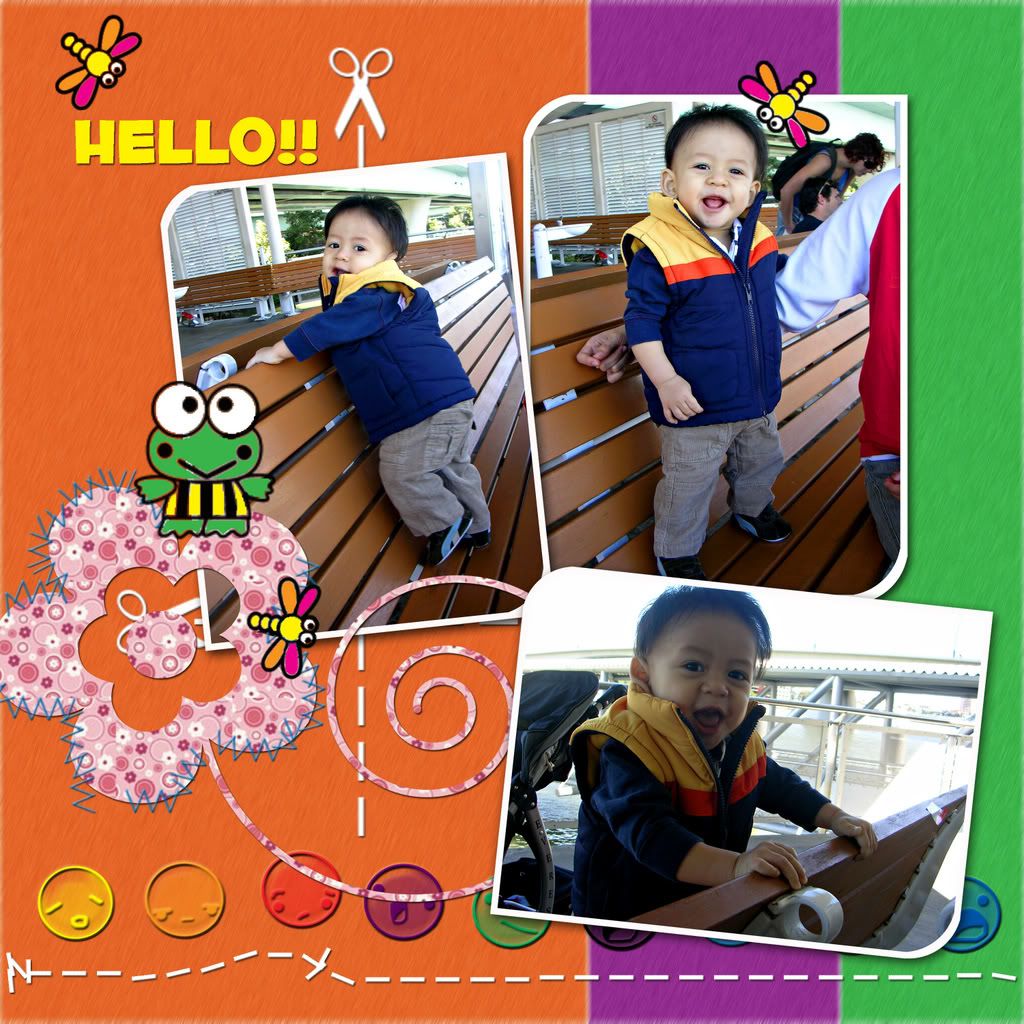
TIPS: sebaik baiknya setiap jenis brush/corak yang korang buat tu, korang buat atas layer yang berbeza.. so, kalau salah senang nak delete, rotate, duplicate kit korang tadi..
Monday, September 17, 2007
Scrapbook kits
Hallloooo... kali ni saya nak tunjukkan korang camne nak buat korang punya kit menggunakan brush.. Kiranya tutorial ni sambungan dari tutorial lepas la ek! :)
Untuk buat kit yang menarik, korang perlukan brush yang best, dan juga pattern yang best!! baru la scrapbook korang tu nampak meriah! :)
Ni my peberet link untuk download pattern:)
http://browse.deviantart.com/?catpath=resources/applications/patterns/&order=9&alltime=yes&offset=24
Download free jer macam korang download brush tu..
Step 1: sediakan kanvas korang. saya suka 3000x3000
File--->new--->width:3000, height:3000---> OK
Klik paint bucket tool--->pilih foreground color---> Gerakkan cursor pada canvas-->klik

Step2: Buat layer baru untuk letak kit
Layer---> new layer.
Kemudian, pilih brush yang korang nak untuk create kit korang tu.. Macam saya guna brush bunga rumput yang macam tutorial lepas tu aje.. Diameter brush tu boleh pilih ikut selera masing2..


Step 3: double clicks layer 1
Klik pada button drop shadow dan juga pattern overlay

Klik pada pattern overlay--->arrow--->load pattern. Klik pada pattern yang telah korang save tadi. Kemudian, scroll down pada menu pattern, dan pilih pattern. klik OK.

step 4: Skang saya nak tambah rumput plak. So, buat new layer lagi.. Ulang langkah tadi.
(buat new layer, pilih brush, double clicks layer, klik drop shadow, pattern overlay, pilih pattern, OK)


Ulang step tadi sampai korang puas hati..:P... Lepas tu bolehla korang masukkan gambar dianatara mana2 layer supaya nampak real...

Kalau ada mana2 yang tak paham, jangan malu dan segan untuk bertanya ek!! :)
Untuk buat kit yang menarik, korang perlukan brush yang best, dan juga pattern yang best!! baru la scrapbook korang tu nampak meriah! :)
Ni my peberet link untuk download pattern:)
http://browse.deviantart.com/?catpath=resources/applications/patterns/&order=9&alltime=yes&offset=24
Download free jer macam korang download brush tu..
Step 1: sediakan kanvas korang. saya suka 3000x3000
File--->new--->width:3000, height:3000---> OK
Klik paint bucket tool--->pilih foreground color---> Gerakkan cursor pada canvas-->klik

Step2: Buat layer baru untuk letak kit
Layer---> new layer.
Kemudian, pilih brush yang korang nak untuk create kit korang tu.. Macam saya guna brush bunga rumput yang macam tutorial lepas tu aje.. Diameter brush tu boleh pilih ikut selera masing2..


Step 3: double clicks layer 1
Klik pada button drop shadow dan juga pattern overlay

Klik pada pattern overlay--->arrow--->load pattern. Klik pada pattern yang telah korang save tadi. Kemudian, scroll down pada menu pattern, dan pilih pattern. klik OK.

step 4: Skang saya nak tambah rumput plak. So, buat new layer lagi.. Ulang langkah tadi.
(buat new layer, pilih brush, double clicks layer, klik drop shadow, pattern overlay, pilih pattern, OK)


Ulang step tadi sampai korang puas hati..:P... Lepas tu bolehla korang masukkan gambar dianatara mana2 layer supaya nampak real...

Kalau ada mana2 yang tak paham, jangan malu dan segan untuk bertanya ek!! :)
Wednesday, September 12, 2007

Brush
Maybe ramai yang dah tau pasal ni, tapi sesaja nak share ilmu... Sebab sebelum ni mati2 saya ingat brush cuma berbentuk bulat... tapi rupa2nya macam2 ada!!!hihihii... Ni website peberet saya untuk download photoshop brushes..
[url=http://browse.deviantart.com/?catpath=resources/applications/psbrushes/&order=9&alltime=yes&offset=24] deviantart [/url]
untuk kali ni, saya gunakan ini sebagai contoh.. klik download untuk muat turun dlm pc anda.
[url=http://melemel.deviantart.com/art/Vector-Style-Stalk-Brushes-32304216] munger:) [/url]
Ada macam2 cara ikut selera masing2.. macam saya, saya suka buat new folder untuk letak sumer brush tu.. sebab saya suuuka sangat kumpul brushes..hihihih...kalau tak buat folder khas, kompom saya fenin!! :P
step 1: download the brush
step 2:
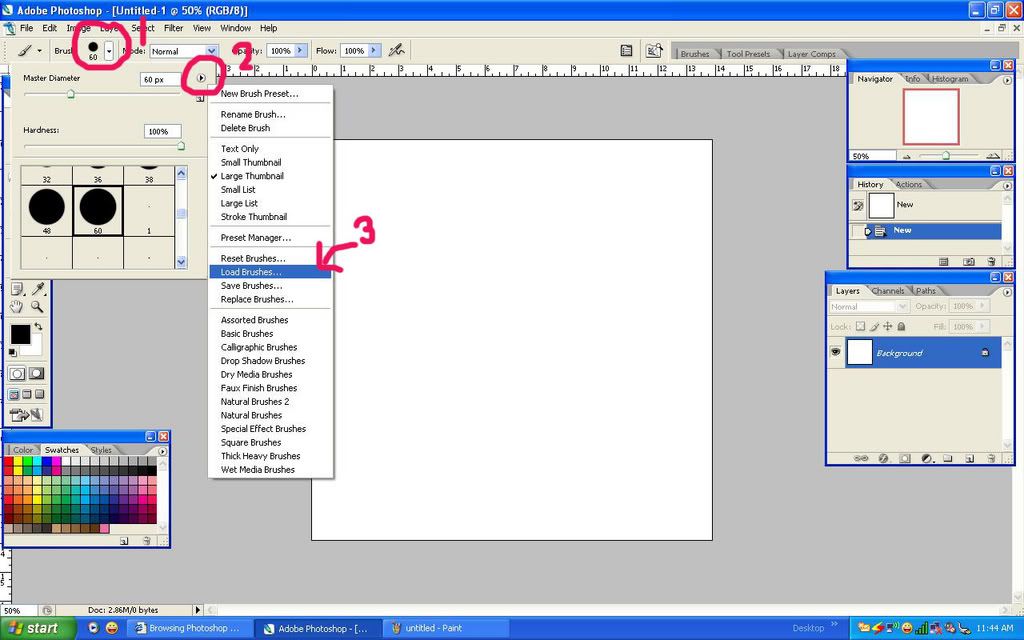
click the small arrow to open the brush picker--> load brushes--->cari balik file yg korang save tadi-->load.
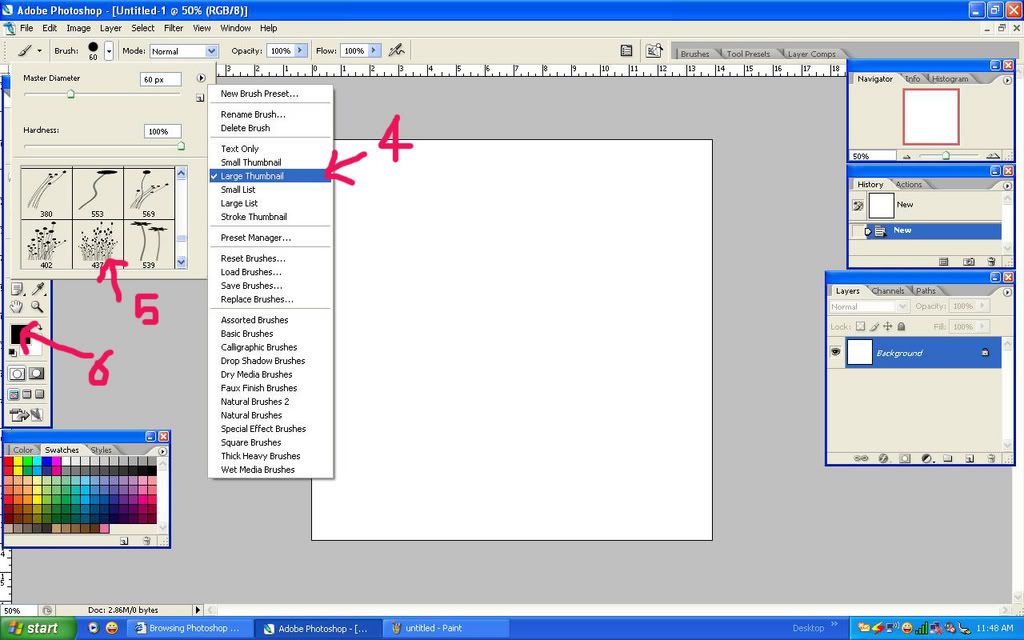
step 3: Click the large thumbnail so that u can view the brushes easily---> pilihla brush yang korang nak tu---> cop cop cop!!! (kalau nak guna brush pada gambar, then buka gambar dulu. pastu baru cop!)
***no.6 tu untuk korang pilih foreground color sesedap rasa korang :)
Tadaaaaa!!! dah siap!!! :):)
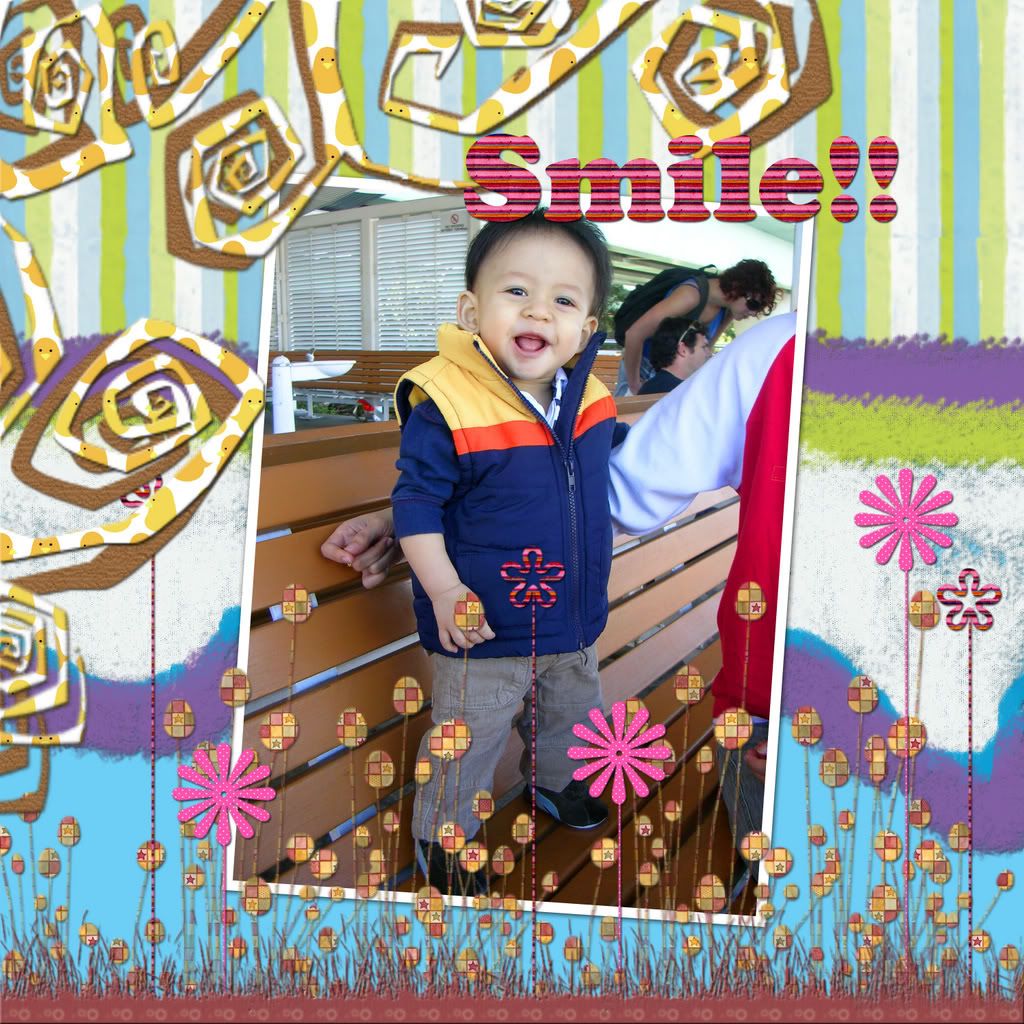
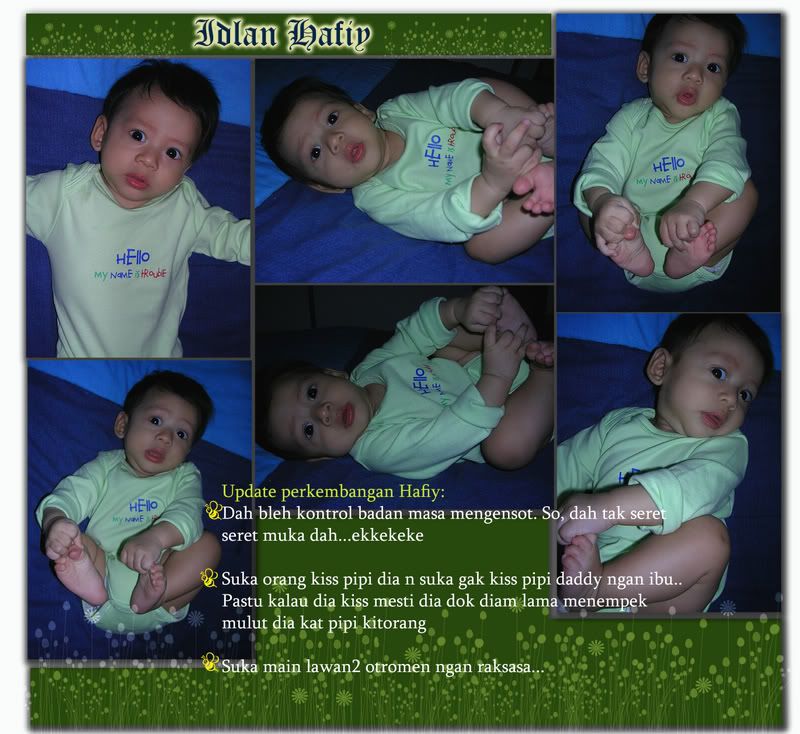
Ni contoh gambar yang menggunakan brush tadi:)
TIPS:
1. For the best result, buat layer baru dulu (layer-->new layer), then barulah start guna brush tu. Maksudnya brush tak digunakan pada layer background. So, senang nak buat sebarang pembetulan.
2. Untuk memberi efek yang lebih menarik pada brushes tadi, tambahkan shadow pada layer tersebut lepas siap korang buat cop cop cop tadi :).
Layer---> layer style---> drop shadow

Subscribe to:
Posts (Atom)


